



Seamos sinceros: la forma en que trabajamos y estudiamos ha cambiado para siempre. Ya no estamos atados a un escritorio de 9 a 5 ni necesitamos estar físicamente en un aula para aprender. La libertad de poder conectarte desde la cafetería de la esquina, el sofá de tu casa o mientras viajas en el autobús es algo que todos valoramos hoy en día.
Aquí es donde entra en juego una herramienta que seguramente ya te suena: Microsoft Teams. Pero no quiero hablarte de ella como un robot corporativo. Piensa en esta aplicación como ese puente digital que te mantiene cerca de tus compañeros, amigos o profesores, sin importar los kilómetros de distancia. Si tienes un teléfono en la mano, tienes el poder de estar conectado.
En esta guía, vamos a charlar sobre cómo descargar Microsoft Teams para Android, pero también cubriremos todo lo que necesitas saber para sacarle el máximo jugo, ya sea que uses un PC, un Mac o una tablet. Olvídate de las complicaciones técnicas; vamos a hacerlo fácil.
¿Qué es exactamente Microsoft Teams y por qué todo el mundo habla de él?
Imagina que pudieras meter una sala de reuniones, un chat de pasillo, un archivador de documentos y un teléfono en una sola aplicación. Eso es básicamente la teams app.
Microsoft Teams es una plataforma unificada de comunicación y colaboración. Nació como parte del entorno de Office 365 y rápidamente se convirtió en el estándar para empresas y escuelas. Su objetivo principal es simple: hacer que trabajar en equipo sea fluido, visible y organizado.
A diferencia de otras aplicaciones de mensajería, Teams está diseñado para «hacer cosas». No es solo para decir «hola», es para compartir ese archivo de Excel, tener una videollamada rápida para aclarar dudas o asistir a una clase virtual sin perderte ni un detalle. Ya sea que uses teams online desde un navegador o la aplicación dedicada, la experiencia está diseñada para que te sientas presente, aunque estés lejos.
Características y Funcionalidades que te enamorarán
Si estás pensando en descargar microsoft teams para android, probablemente quieras saber qué vas a obtener a cambio del espacio en tu teléfono. Aquí te dejo las características estrella explicadas de forma sencilla:
1. Chat y Mensajería Instantánea Potente
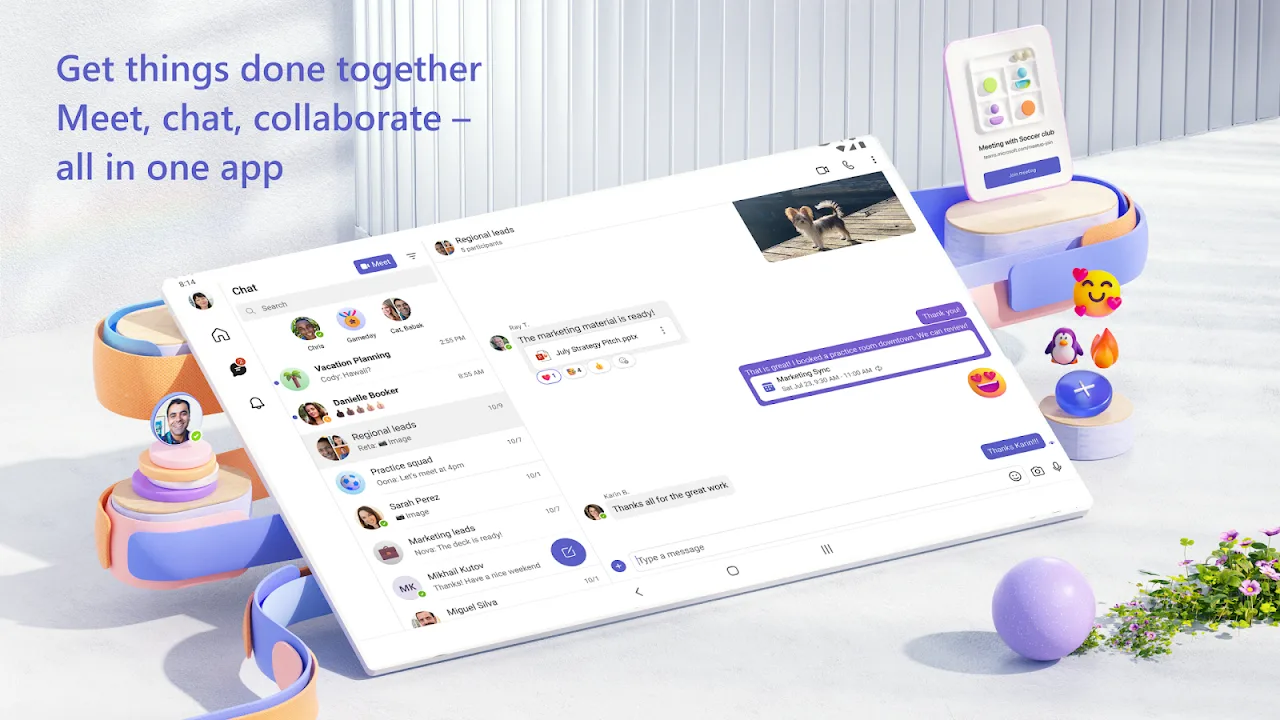
No es el típico chat plano. Aquí puedes usar texto enriquecido, mencionar a personas específicas (@nombre) para llamar su atención, enviar GIFs para aligerar el ambiente y, lo más importante, crear hilos de conversación. Esto evita que los temas importantes se pierdan en una lluvia de mensajes sin sentido.
2. Videollamadas y Reuniones de Calidad
Esta es la joya de la corona. Puedes unirte a reuniones de audio o video con un solo toque. La calidad es excelente y cuenta con funciones como desenfoque de fondo (ideal si no ordenaste tu habitación) y la posibilidad de compartir tu pantalla del móvil para mostrar documentos o fotos.
3. Integración Total con Microsoft 365
Si usas Word, Excel o PowerPoint, Teams es su mejor amigo. Puedes abrir y editar documentos directamente dentro de la aplicación sin tener que salir y entrar en otras apps. Todo se guarda automáticamente en la nube.
4. Canales y Equipos Organizados
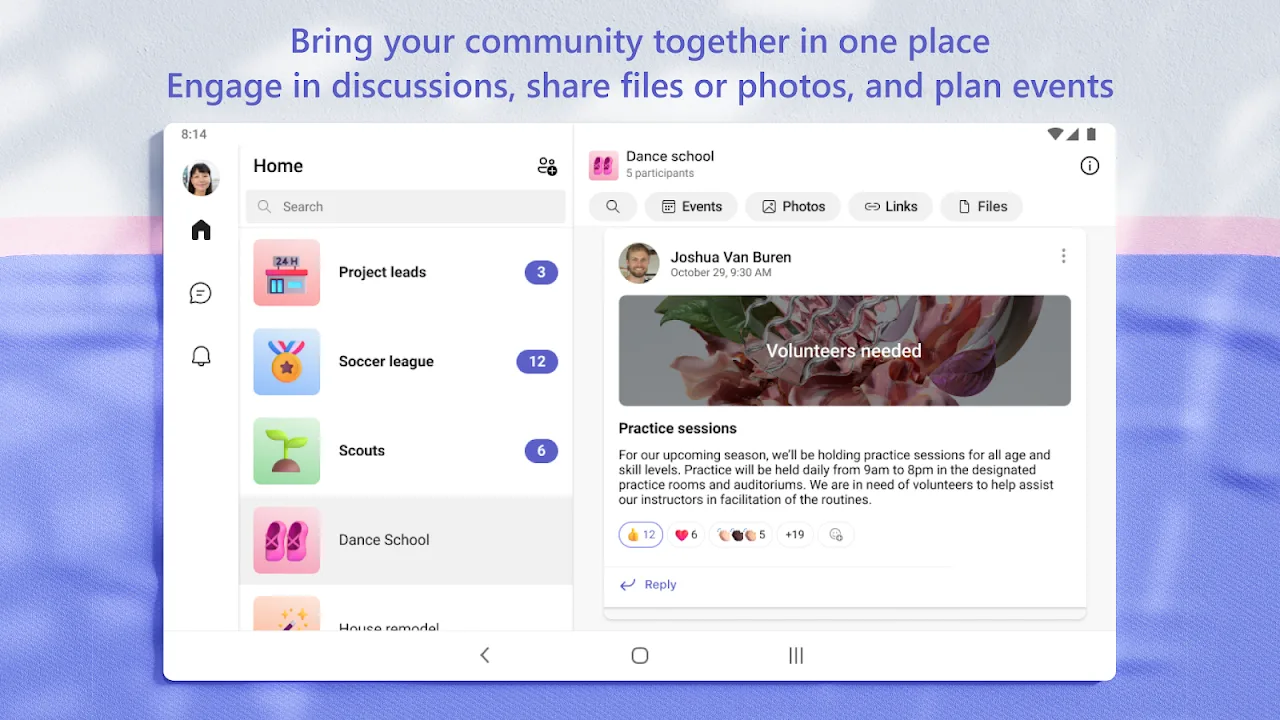
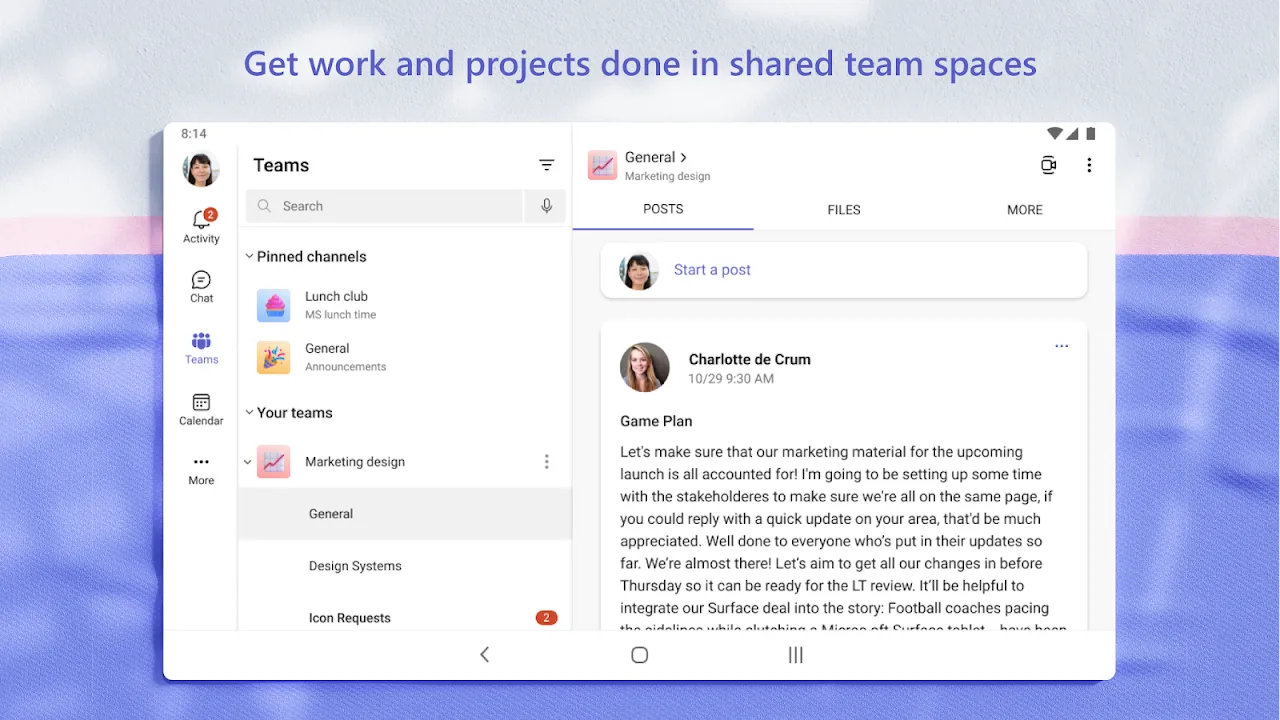
En lugar de tener un grupo gigante donde todos hablan de todo, Teams te permite crear «Equipos» y dentro de ellos «Canales» temáticos (por ejemplo: Marketing, Contabilidad, Proyecto X). Esto mantiene el orden mental y digital.
5. Enfoque Educativo
Muchos usuarios buscan descargar microsoft teams para el ambito educativo. La versión para escuelas incluye funciones especiales como asignación de tareas, cuadernos de clase y modos de reunión específicos para que los profesores gestionen la participación de los alumnos.
6. Seguridad de Nivel Empresarial
Tus datos están seguros. Microsoft invierte millones en ciberseguridad, por lo que tus conversaciones y archivos están encriptados.
Cómo descargar Microsoft Teams para Android: Paso a Paso
Muy bien, vamos a lo práctico. Si te preguntas ¿Cómo puedo descargar Teams en mi celular?, el proceso es tan sencillo como descargar un juego, pero aquí te lo detallo para que no haya dudas.
Opción 1: Desde Google Play Store (La forma estándar)
Esta es la ruta más segura y recomendada para la mayoría de los usuarios.
- Desbloquea tu teléfono y abre la aplicación Google Play Store.
- En la barra de búsqueda superior, escribe teams microsoft android o simplemente «Microsoft Teams».
- Verás el icono morado con una «T» y dos siluetas de personas.
- Pulsa el botón verde que dice «Instalar».
- Espera a que se descargue e instale automáticamente.
- Abre la app e inicia sesión con tu cuenta de correo (personal, de trabajo o educativa).
Opción 2: Descargar Microsoft Teams para Android APK
A veces, por restricciones geográficas o porque no tienes los servicios de Google (como en algunos dispositivos Huawei antiguos), necesitas hacerlo manualmente.
- Busca en un navegador confiable términos como descargar microsoft teams para android apk. Asegúrate de usar sitios de reputación verificada (como APKPure o similares) para evitar malware.
- Descarga el archivo instalador (.apk).
- Es posible que tu teléfono te pida permiso para «instalar aplicaciones de orígenes desconocidos». Acepta este permiso temporalmente.
- Ejecuta el archivo y sigue las instrucciones en pantalla.
Si alguna vez has buscado descargar microsoft team para android (sin la ‘s’), no te preocupes, los buscadores son inteligentes y te llevarán al mismo sitio, pero el nombre correcto es Teams.
Compatibilidad Multiplataforma: Teams en todos tus dispositivos
La magia de la nube es que puedes empezar un chat en tu celular mientras vas en el metro y terminarlo en tu computadora al llegar a casa. No estás limitado a Android.
Para usuarios de Apple
Si tienes un iPad o un iPhone, el proceso es similar. Debes descargar microsoft teams para apple directamente desde la App Store. La interfaz es muy parecida a la de Android, manteniendo esa coherencia visual que facilita el uso.
¿Y si tienes una laptop de la manzana? También puedes descargar microsoft teams para macbook air o Pro. La versión de escritorio para macOS es robusta y soporta todas las funciones avanzadas como la vista de galería grande en videollamadas.
Para usuarios de PC (Windows)
En el entorno de escritorio es donde Teams brilla con más fuerza para el trabajo pesado. Si buscas descargar teams para pc, encontrarás que Microsoft ofrece una experiencia muy completa.
Es importante buscar descargar microsoft teams para pc actualizado. Microsoft lanza mejoras constantemente, y tener la última versión garantiza que funciones como la supresión de ruido por IA o los nuevos emojis funcionen correctamente.
Nota: Existe una distinción reciente. Si ves algo llamado teams classic download, se refiere a la arquitectura antigua de la app. Microsoft está migrando hacia una «Nueva versión de Teams» que es más rápida y consume menos memoria. Siempre que puedas, opta por la versión nueva.
¿Por qué elegir esta aplicación y no otra?
Con tantas opciones como Zoom, Slack o Google Meet, ¿por qué deberías decidirte por Teams?
- Todo en uno: No necesitas cinco aplicaciones abiertas. Tienes chat, video y archivos en un solo lugar.
- Modo «Teams sin descargar»: Si estás en una computadora ajena y no puedes instalar nada, puedes usar teams online a través del navegador Edge o Chrome y funciona casi igual de bien.
- Sincronización perfecta: Lo que escribes en el móvil aparece al instante en el PC.
- Calidad de conexión: Microsoft tiene servidores en todo el mundo, lo que suele garantizar una estabilidad superior en las llamadas, incluso con conexiones no muy rápidas.
Experiencia de Usuario: Un día con Teams en el móvil
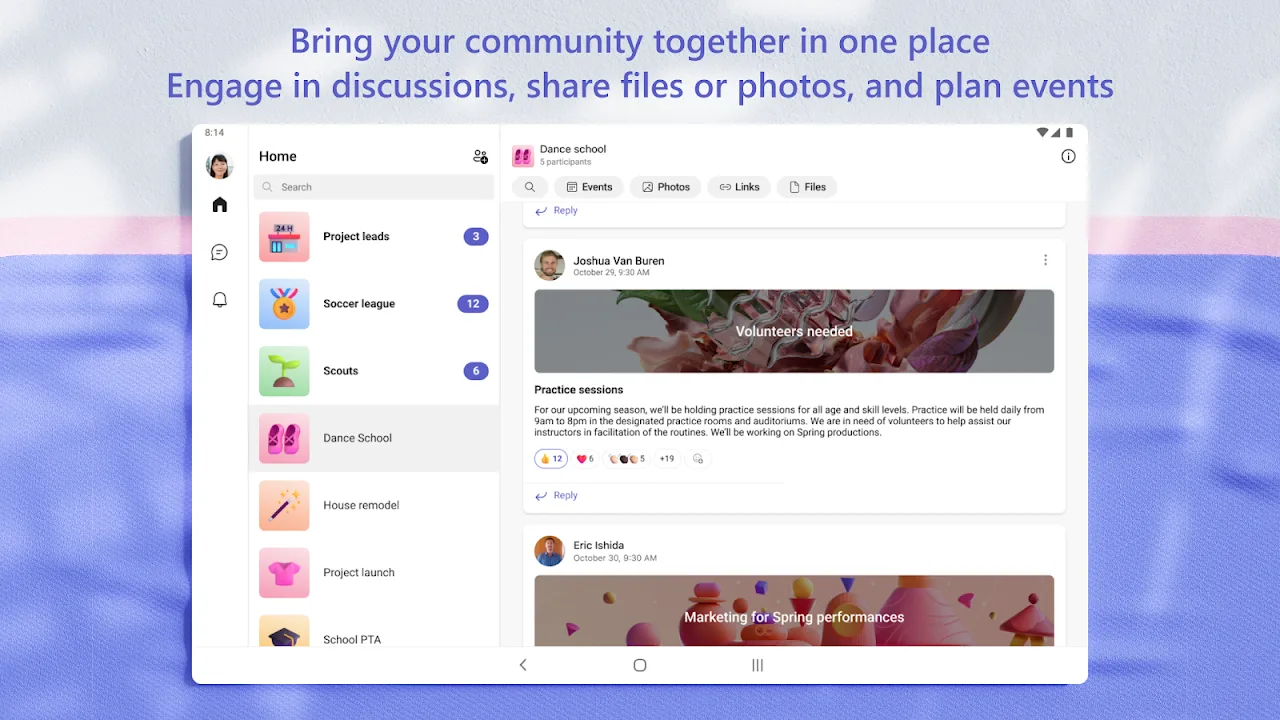
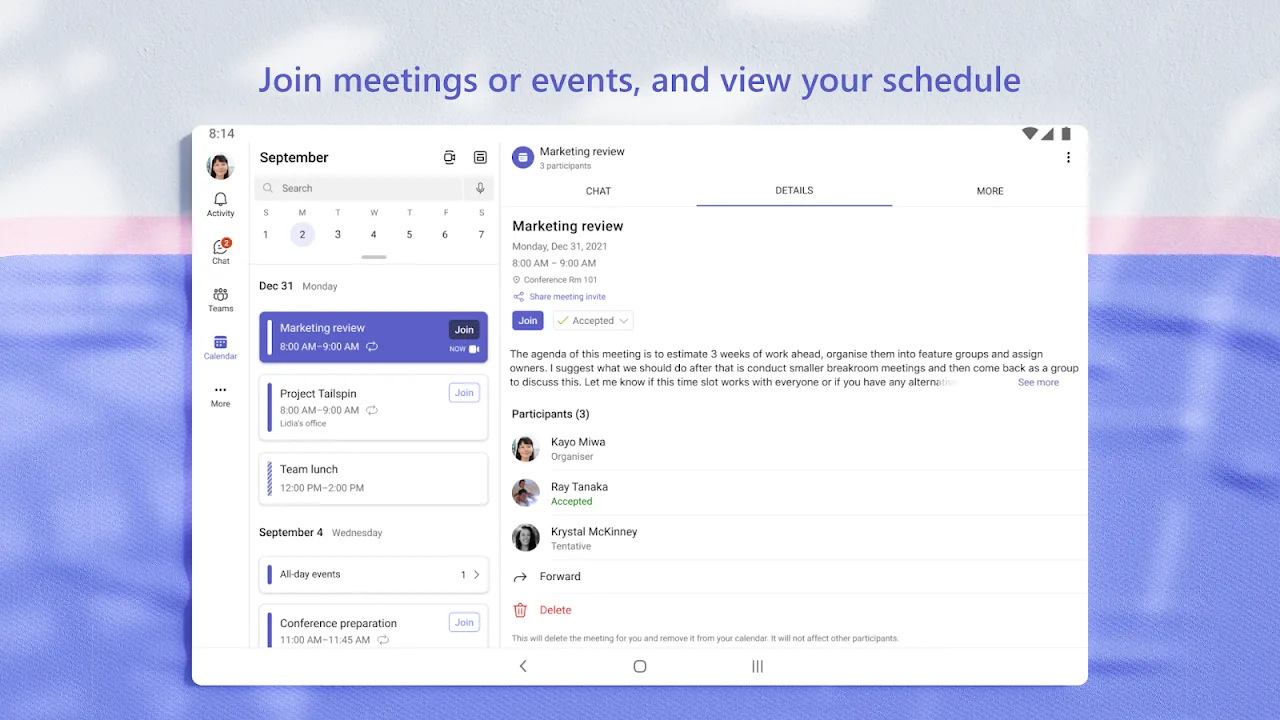
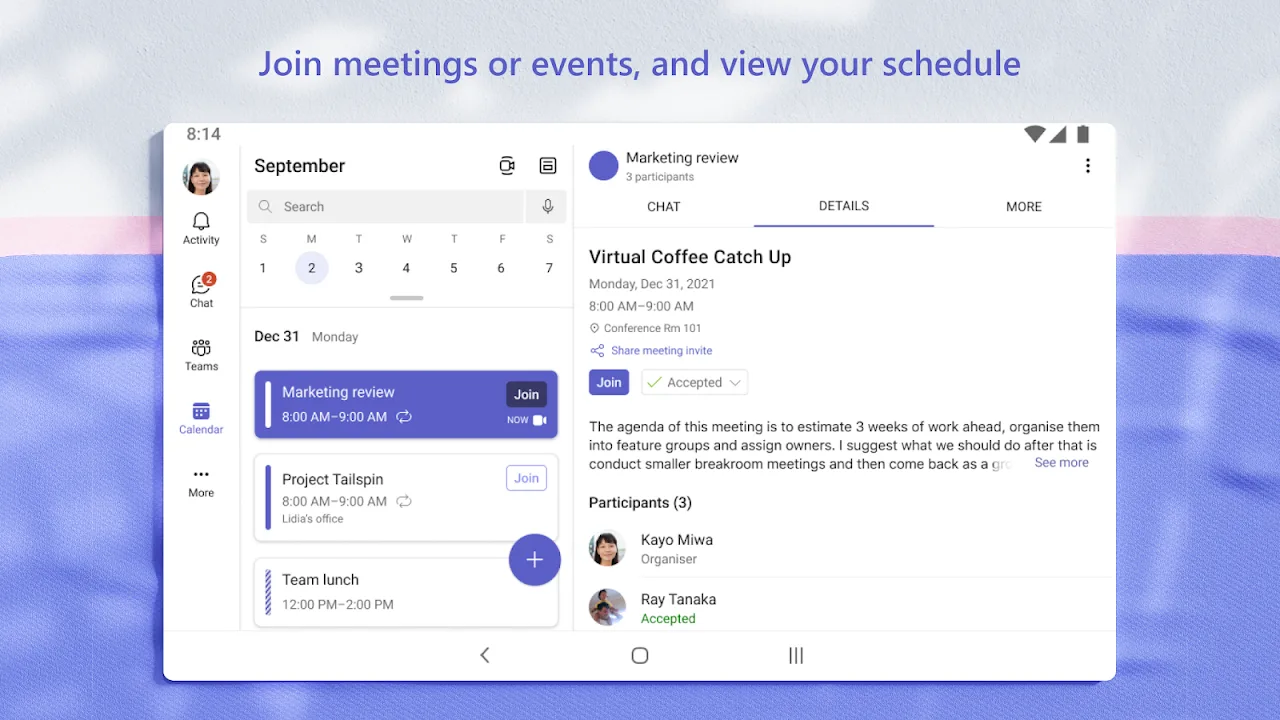
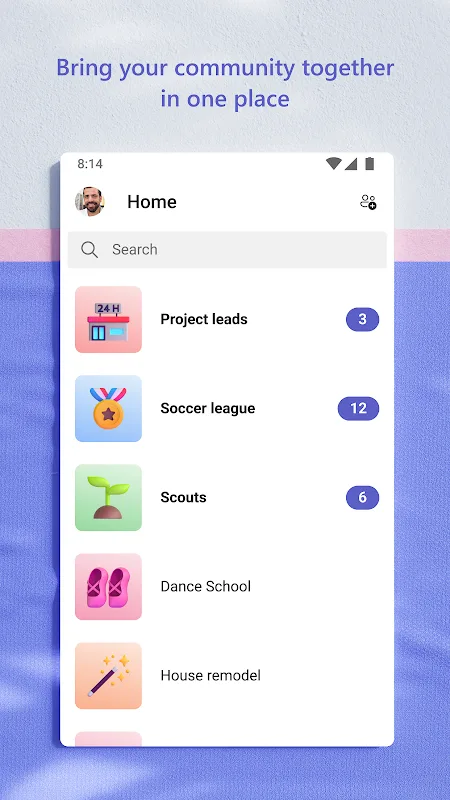
Hablemos de cómo se «siente» usar la app. Al abrirla, verás una barra inferior con accesos rápidos: Actividad, Chat, Equipos, Calendario y Más.
La navegación es fluida. El «Modo Oscuro» es una bendición para la vista si trabajas de noche. Una de las mejores cosas de la experiencia en Android es la gestión de notificaciones. Puedes configurar «horas de tranquilidad» para que la app no te moleste cuando termine tu jornada laboral. Esto es vital para la salud mental; no quieres que tu jefe te envíe mensajes a las 10 de la noche y que tu teléfono suene.
Además, si tienes mala conexión, la app gestiona bien el envío de mensajes. Si intentas enviar algo y se va la señal, se queda en espera y se envía solo cuando recuperas la conexión. Aunque no existe un modo completo de descargar teams offline (necesitas internet para comunicar), sí puedes consultar chats antiguos y archivos que hayas abierto previamente sin necesidad de estar conectado.
Solución de Problemas Frecuentes
A veces la tecnología se pone caprichosa. Aquí abordamos algunas dudas comunes que surgen al intentar obtener la app.
¿Por qué no puedo descargar Teams?
Es una pregunta frustrante: ¿Por qué no puedo descargar Teams?. Las causas suelen ser:
- Espacio insuficiente: Teams es una app robusta. Asegúrate de tener al menos 200-300 MB libres.
- Versión de Android antigua: Si tu teléfono es muy antiguo (Android 5 o anterior), es posible que ya no sea compatible.
- Conexión inestable: Intenta usar Wi-Fi en lugar de datos móviles para la descarga.
¿Microsoft Teams es compatible con Android?
Definitivamente. La pregunta ¿Microsoft Teams es compatible con Android? tiene un sí rotundo. Está optimizado para funcionar en una amplia gama de dispositivos, desde los gama alta de Samsung o Pixel hasta teléfonos de gama media y baja, adaptando su rendimiento.
¿Cómo descargar Microsoft Teams si soy estudiante?
El proceso es el mismo (descargar microsoft teams para el ambito educativo no requiere una app diferente). Descargas la app normal y lo que cambia es cómo inicias sesión. Usarás el correo que te dio tu escuela o universidad, y automáticamente la interfaz se adaptará para mostrarte tus clases y tareas.
Conclusión
La tecnología debería facilitarnos la vida, no complicarla. Descargar Microsoft Teams para Android es abrir una puerta a la flexibilidad. Ya sea que necesites coordinar un proyecto importante con colegas al otro lado del océano, o simplemente asistir a una clase virtual desde la comodidad de tu sala, esta herramienta es sólida, segura y, sobre todo, útil.
No importa si eres un usuario avanzado que busca descargar microsoft teams para pc actualizado para gestionar una empresa, o alguien que solo quiere saber cómo descargar Microsoft Teams en su celular para hablar con la familia, la plataforma se adapta a ti.
Dale una oportunidad, instálala y configura tus notificaciones a tu gusto. Verás cómo tu forma de conectarte con los demás se vuelve mucho más ágil. ¡Nos vemos en la reunión!
Deja un comentario