



Günümüzün hızlı dünyasında, işleri organize etmek veya dersleri takip etmek bazen karmaşık bir hal alabiliyor. Hepimiz o anı yaşamışızdır: Önemli bir dosya nerede? Toplantı linki hangi e-postada kaldı? Ya da “Sesim geliyor mu?” sorularıyla geçen dakikalar… İşte tam bu noktada, dijital dünyadaki karmaşayı toparlayan bir dost gibi Microsoft Teams devreye giriyor.
Artık ofise veya sınıfa fiziksel olarak bağlı kalmak zorunda değiliz. İster evinizin konforunda olun, ister bir kafede kahvenizi yudumluyor olun, iş akışınızın kesilmemesi gerekir. Bu makalede, Microsoft Teams’in Android cihazlarda hayatınızı nasıl kolaylaştırdığını, teams indir işlemini nasıl yapacağınızı ve uygulamanın sunduğu harika özellikleri samimi bir dille inceleyeceğiz. Karmaşık teknik terimleri bir kenara bırakalım ve bu güçlü aracın günlük yaşantımızda bize nasıl yardımcı olduğuna odaklanalım.
Microsoft Teams Nedir ve Neden Bu Kadar Popüler?
Temelde Microsoft Teams, sadece bir mesajlaşma uygulaması değil; cebinizde taşıdığınız devasa bir çalışma ofisi veya sanal bir sınıftır. Microsoft 365 ekosisteminin bir parçası olan bu uygulama, sohbet, video konferans, dosya depolama ve uygulama entegrasyonunu tek bir çatı altında toplar.
Eskiden iletişim için ayrı, dosya paylaşımı için ayrı, görüntülü görüşme için bambaşka bir uygulama kullanırdık. Teams, bu dağınıklığı ortadan kaldırıyor. Microsoft Teams ücretsiz sürümü bile, küçük işletmelerden öğrenci gruplarına kadar herkesin ihtiyaçlarını karşılayacak kadar güçlü özelliklerle donatılmıştır. Amacı basit: İnsanları bir araya getirmek ve birlikte daha fazlasını başarmalarını sağlamak.
Arayüzü oldukça kullanıcı dostudur. İlk bakışta karmaşık gibi görünse de, birkaç dakika içinde kendinizi evinizde hissedeceğiniz, sezgisel bir yapıya sahiptir. Android sürümü ise masaüstü deneyimini aratmayacak şekilde optimize edilmiştir, böylece hareket halindeyken bile hiçbir şeyi kaçırmazsınız.
Microsoft Teams’in Öne Çıkan Özellikleri
Teams’i diğerlerinden ayıran şey, detaylarda gizli olan pratik çözümlerdir. İşte Android uygulamasında sizi bekleyen temel özellikler:
1. Yüksek Kaliteli Görüntülü ve Sesli Aramalar
Telefondan toplantıya katılmak hiç bu kadar net olmamıştı. Teams, internet bağlantınıza göre görüntü kalitesini optimize eder. Arka planı bulanıklaştırma veya özel arka planlar ekleme özelliği sayesinde, bulunduğunuz ortam dağınık olsa bile profesyonel görünebilirsiniz.
2. Kanallar ve Ekipler Yapısı
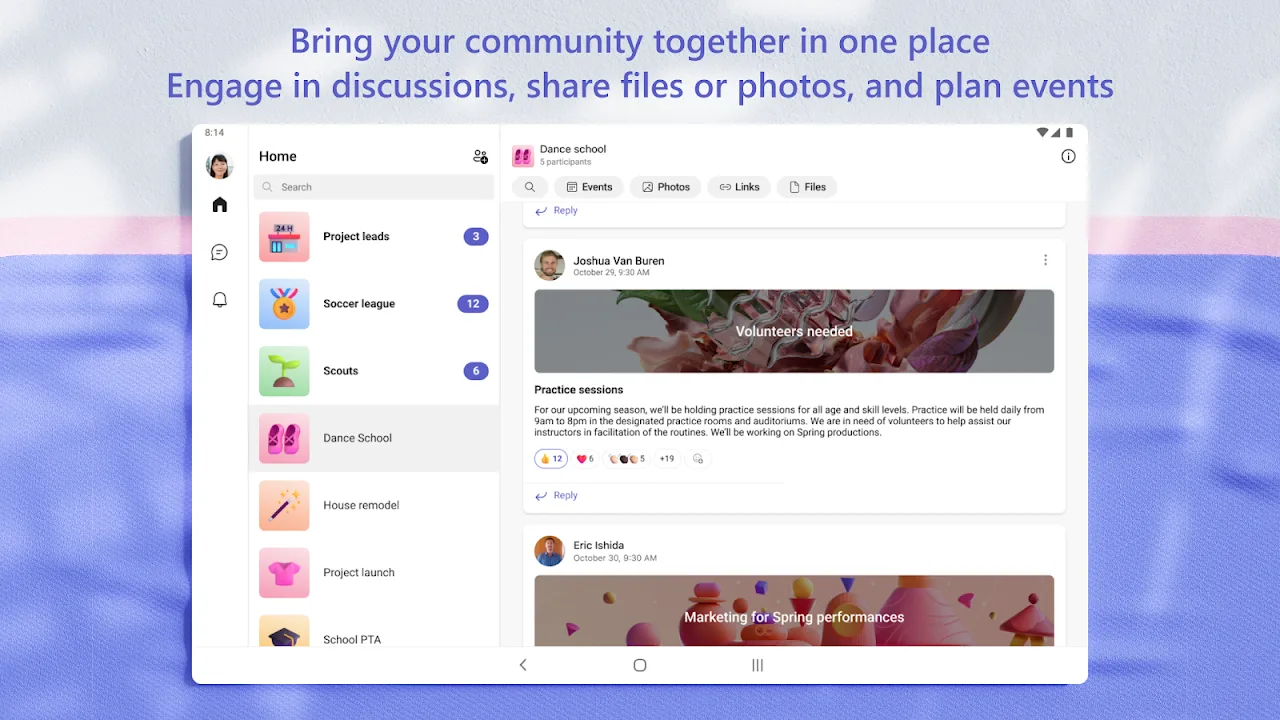
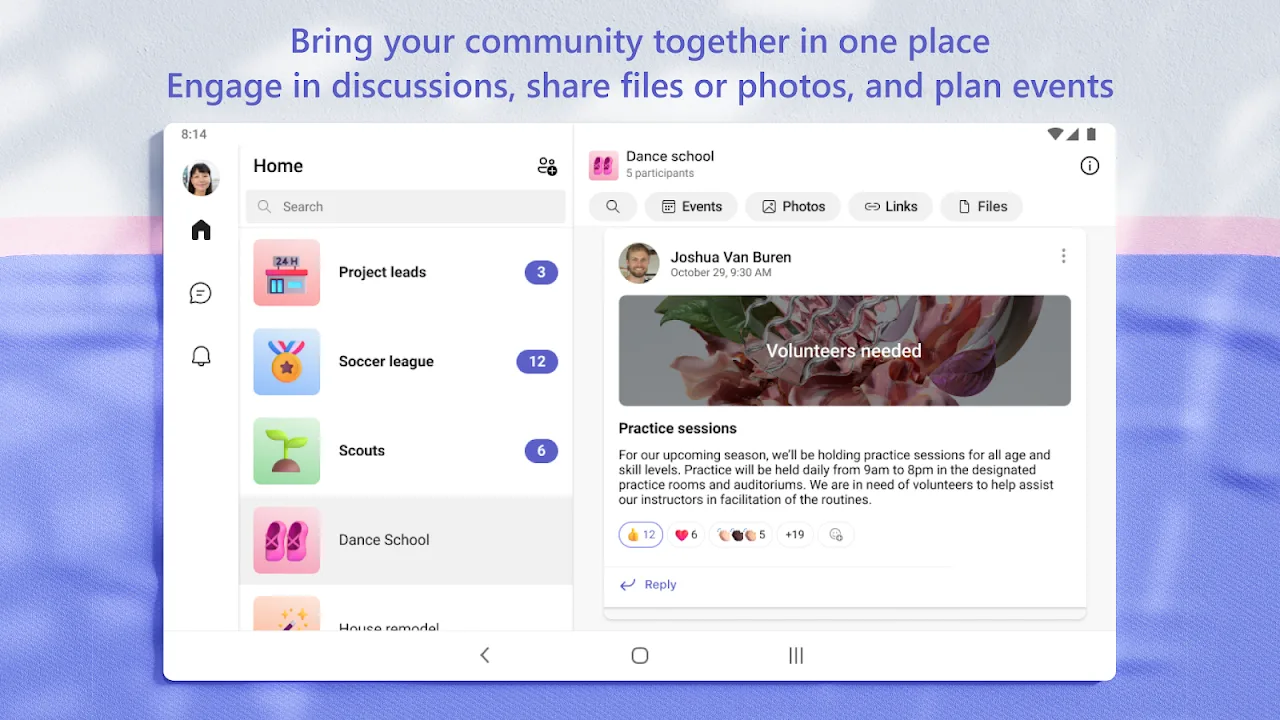
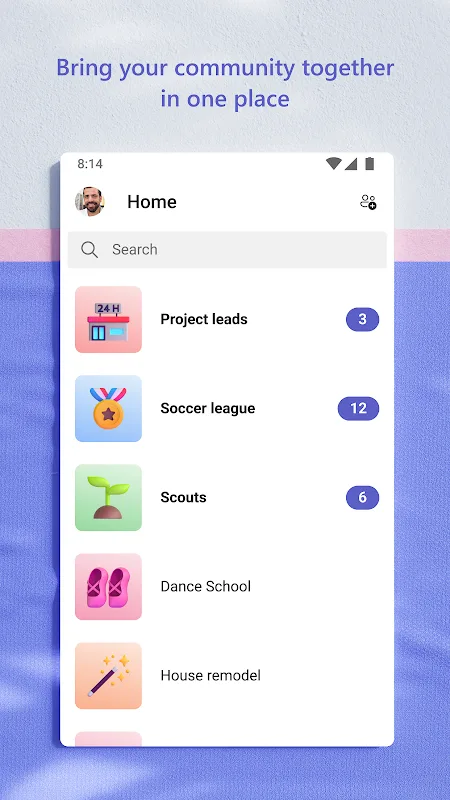
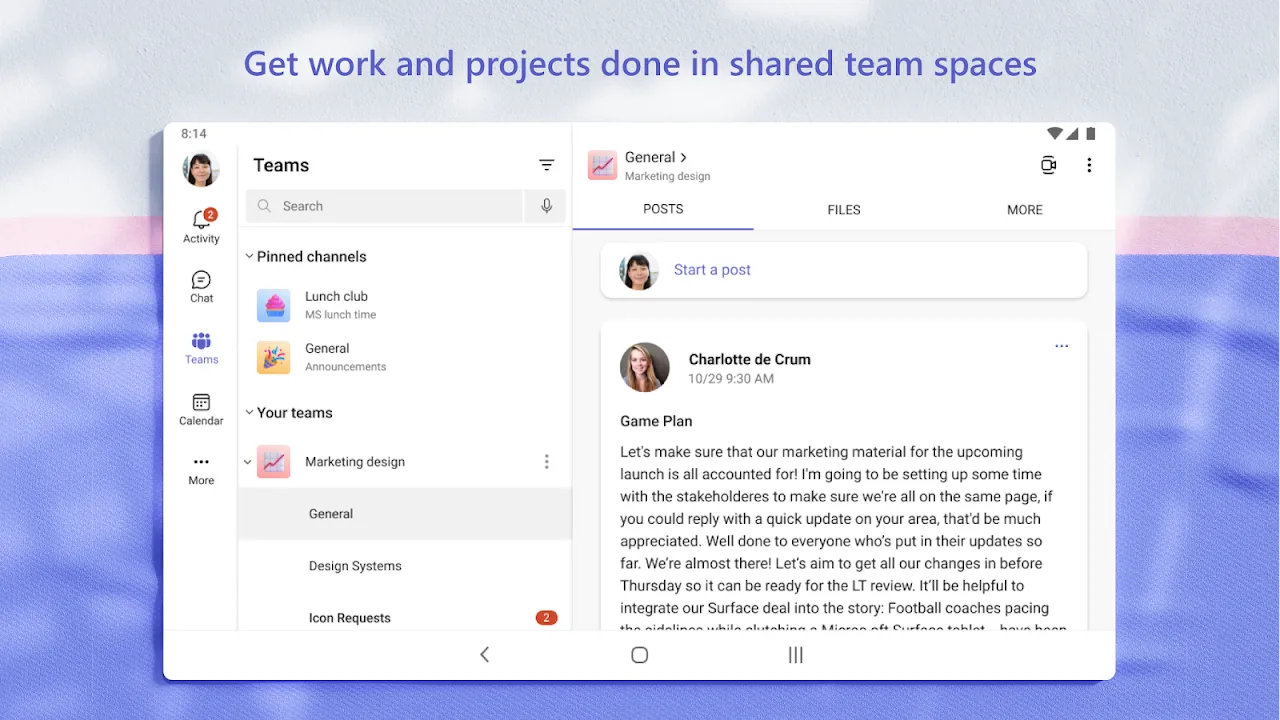
Sohbetlerinizi konulara göre ayırabilirsiniz. Örneğin “Pazarlama Ekibi” veya “Proje A” gibi farklı ekipler kurabilir, bu ekiplerin altında farklı konular için kanallar açabilirsiniz. Bu sayede “Hangi konuyu nerede konuşmuştuk?” derdi ortadan kalkar.
3. Microsoft 365 Entegrasyonu
Word, Excel veya PowerPoint dosyalarını doğrudan uygulama içinde açabilir ve düzenleyebilirsiniz. Bir arkadaşınız size bir tablo gönderdiğinde, uygulamadan çıkmadan üzerinde değişiklik yapıp geri gönderebilirsiniz. Bu, mobil üretkenlik için devrim niteliğindedir.
4. Anlık Mesajlaşma ve Eğlenceli İfadeler
İş veya ders demek, her zaman ciddi olmak demek değildir. GIF’ler, çıkartmalar ve emojilerle sohbetlerinizi renklendirebilirsiniz. Ayrıca “Önemli” olarak işaretlenen mesajlarla acil durumları ekibinize hemen duyurabilirsiniz.
5. Gelişmiş Arama Özelliği
Uygulama içindeki arama çubuğu o kadar güçlüdür ki, aylar önce yazılmış bir mesajı veya paylaşılmış bir dosyayı saniyeler içinde bulabilirsiniz.
6. Güvenlik ve Gizlilik
Microsoft’un kurumsal düzeydeki güvenlik önlemleri Teams için de geçerlidir. Verileriniz şifrelenir ve güvenle saklanır. Teams giriş işlemleri çok faktörlü kimlik doğrulama ile korunabilir.
7. Takvim Yönetimi
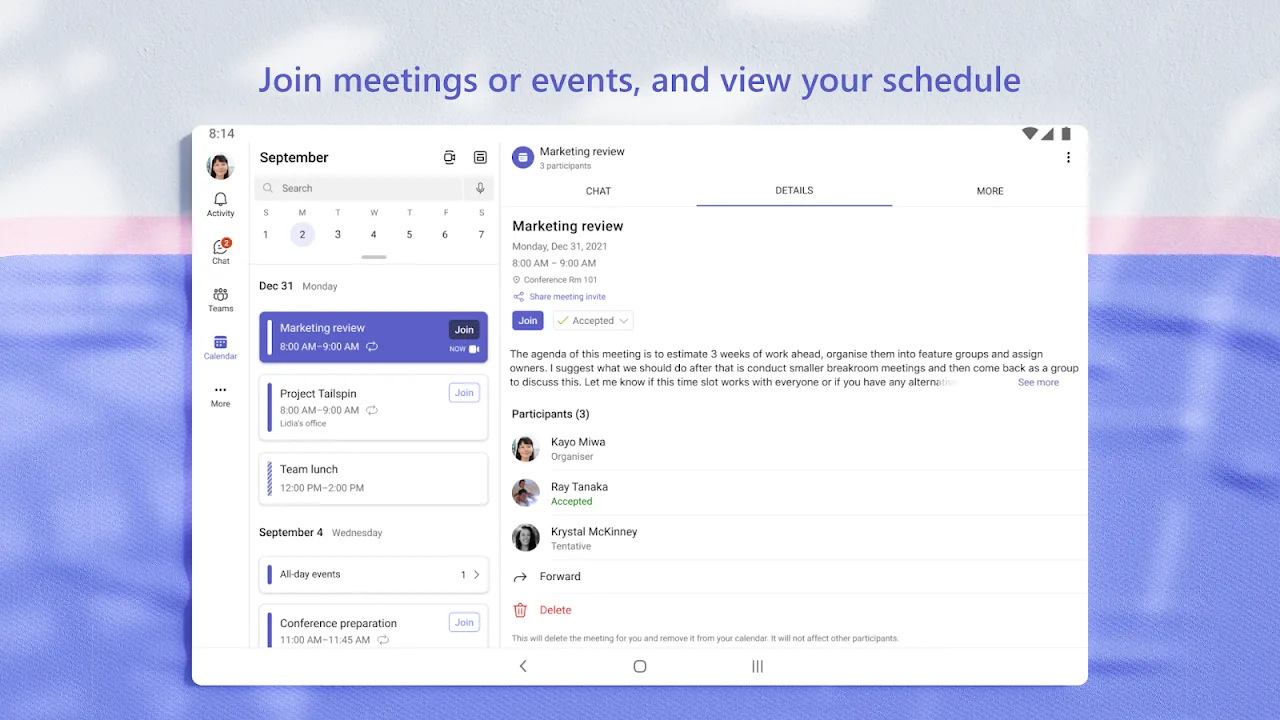
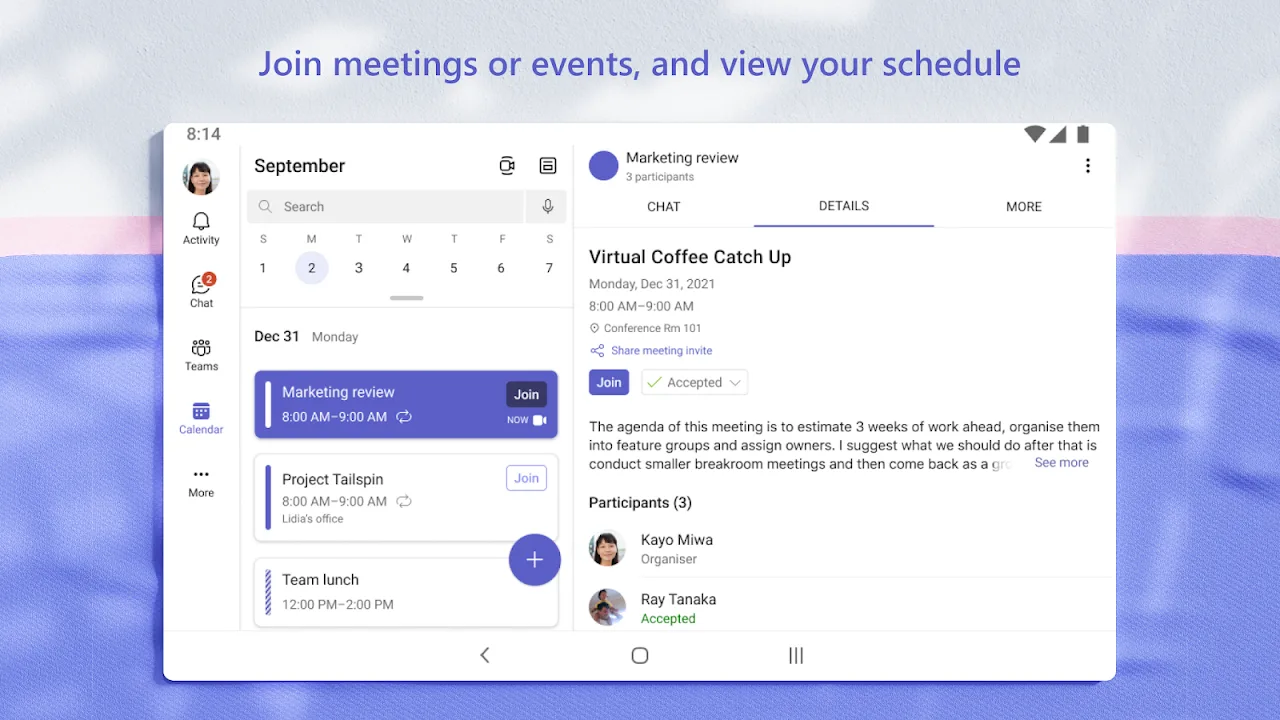
Toplantılarınızı planlamak, davet göndermek veya yaklaşan etkinlikleri görmek için entegre takvimi kullanabilirsiniz. Outlook takviminizle senkronize çalışır, böylece hiçbir randevuyu kaçırmazsınız.
8. Platformlar Arası Senkronizasyon
Android telefonunuzda başladığınız bir sohbeti, bilgisayarınızda microsoft teams masaüstü indir işlemi yaptıysanız oradan devam ettirebilirsiniz. Tüm cihazlarınız anlık olarak senkronize olur.
Android İçin İndirme ve Kurulum Rehberi
Uygulamayı edinmek oldukça basittir, ancak farklı ihtiyaçlara göre farklı yollar izleyebilirsiniz. İşte adım adım microsoft teams android için ücretsiz indir rehberi:
Google Play Store Üzerinden Yükleme (En Güvenli Yol)
Çoğu kullanıcı için en pratik yöntem budur.
- Android telefonunuzda Google Play Store’u açın.
- Arama çubuğuna “Microsoft Teams” yazın.
- “Yükle” butonuna dokunun.
- İndirme tamamlandığında “Aç” diyerek uygulamayı başlatın.
APK Olarak İndirme
Eğer Google Play Store’a erişiminiz yoksa veya belirli bir sürümü arıyorsanız, microsoft teams apk dosyalarına ihtiyacınız olabilir.
- Güvenilir bir APK sitesine gidin (APKPure, APKRabi gibi).
- “Microsoft Teams APK” aramasını yapın.
- Cihazınızın ayarlarına giderek “Bilinmeyen Kaynaklardan Yükle” seçeneğini aktif etmeniz gerekebilir.
- İndirdiğiniz dosyayı açın ve kurulum talimatlarını izleyin.
Önemli İpucu: Her zaman en iyi performans ve güvenlik için teams son sürüm indir seçeneğini tercih etmenizi öneririz. Ancak, telefonunuz çok eskiyse ve yeni sürümü kaldırmıyorsa, arşiv sitelerinden microsoft teams eski sürüm indir seçeneklerini değerlendirebilirsiniz.
Adım Adım: Microsoft Teams Nasıl Kullanılır?
Uygulamayı indirdiniz, peki şimdi ne olacak? İşte başlangıç için basit bir yol haritası:
1. Giriş Yapma veya Hesap Oluşturma
Uygulamayı açtığınızda karşınıza teams giriş ekranı gelecektir. Eğer bir iş veya okul hesabınız varsa (genellikle .edu veya şirket uzantılı), bu bilgilerle giriş yapın. Eğer kişisel kullanım için istiyorsanız, mevcut Microsoft (Hotmail, Outlook) hesabınızla ücretsiz giriş yapabilirsiniz.
2. Profilinizi Düzenleyin
Sol üst köşedeki profil simgesine tıklayın. Buradan fotoğrafınızı yükleyebilir, durumunuzu (Müsait, Meşgul, Dışarıda) ayarlayabilirsiniz. Bildirim ayarlarını buradan yönetmek, iş-yaşam dengesi için önemlidir.
3. Bir Ekip Oluşturun veya Katılın
Alt menüde bulunan “Ekipler” sekmesine gelin. Sağ üstteki artı (+) işaretine basarak yeni bir ekip kurabilir veya size verilen bir kod ile mevcut bir ekibe dahil olabilirsiniz.
4. Sohbet Başlatın
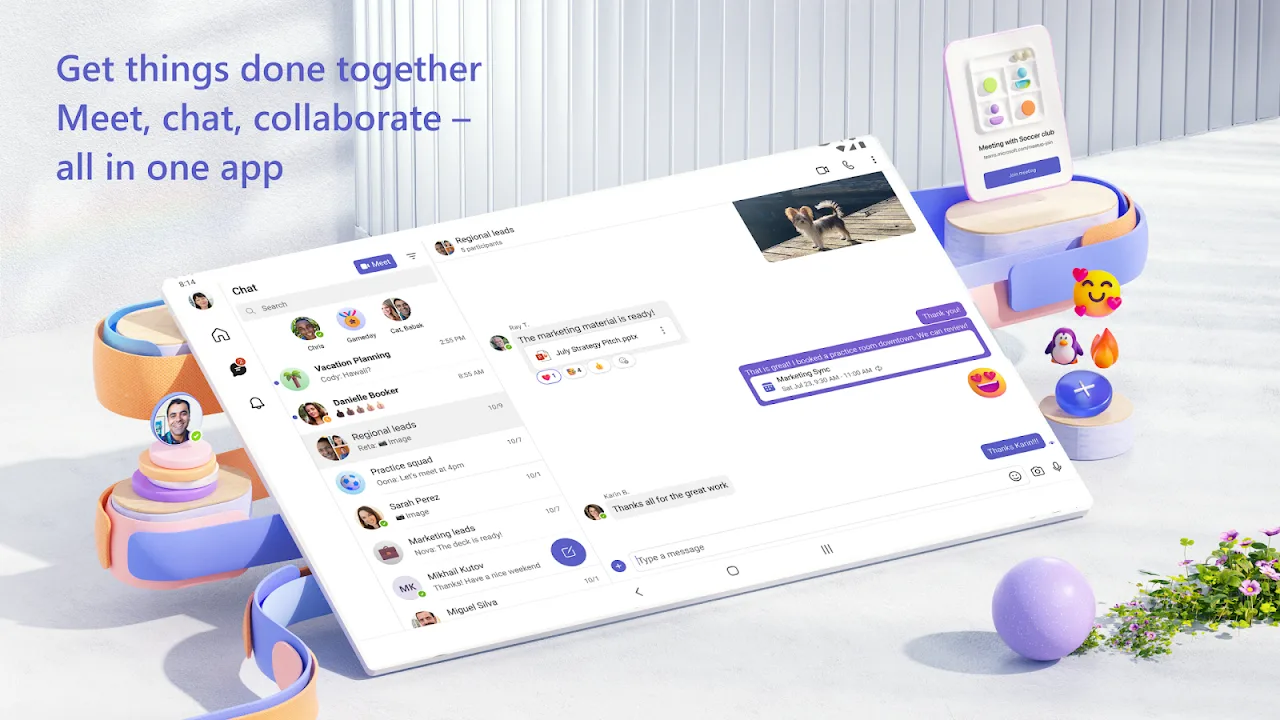
“Sohbet” sekmesine gelin ve yeni bir mesaj oluşturun. Kişinin adını veya e-posta adresini yazarak sohbeti başlatın. Buradan dosya gönderebilir veya görüntülü arama başlatabilirsiniz.
5. Toplantıya Katılın
Takvim sekmesinde planlanmış toplantılarınızı göreceksiniz. “Katıl” butonuna bastığınızda, kamera ve mikrofon ayarlarınızı yapabileceğiniz bir ön izleme ekranı açılır. Hazır olduğunuzda toplantıya dahil olun.
Neden Microsoft Teams’i Tercih Etmelisiniz?
Piyasada Zoom, Slack veya Google Meet gibi birçok rakip varken neden Teams?
- Hepsi Bir Arada Çözüm: Sadece görüntülü konuşma değil, aynı zamanda proje yönetimi aracıdır. Başka uygulamalar arasında geçiş yapmanıza gerek kalmaz.
- Microsoft 365 Gücü: Excel tablolarını veya Word belgelerini uygulama içinde ortaklaşa düzenleyebilmek büyük bir zaman tasarrufu sağlar.
- Ücretsiz Sürümün Cömertliği: Microsoft Teams ücretsiz versiyonu bile 60 dakikaya kadar grup toplantılarına ve 100 katılımcıya izin verir (şartlar zamanla değişebilir, ancak genellikle cömerttir).
- Güvenilirlik: Microsoft’un altyapısı sayesinde kesintiler minimum düzeydedir.
Kullanıcı Deneyimi: Günlük Hayatta Teams
Bir kullanıcı olarak Teams deneyimini anlatmak gerekirse, “düzenli” kelimesi en doğru tanım olacaktır. Sabah uyandığınızda telefonunuzdan bildirimleri kontrol edip, bilgisayarınızı açana kadar acil soruları yanıtlayabilmek büyük bir özgürlük.
Özellikle telefonda Teams nasıl açılır diye merak edenler için söyleyelim; uygulama açıldığı anda sizi en son kaldığınız yerden devam ettirir. Arayüzün alt kısmındaki gezinti çubuğu (Etkinlik, Sohbet, Ekipler, Takvim) parmaklarınızın ucundadır. Koyu mod desteği sayesinde akşam saatlerinde gözleriniz yorulmadan çalışmaya devam edebilirsiniz.
Bir öğrenciyseniz, ders notlarının “Dosyalar” sekmesinde düzenli durması, sınav dönemlerinde hayat kurtarıcıdır. Bir çalışansanız, toplantı sırasında sunum yapan kişinin ekranını telefonunuzdan net bir şekilde görebilmek ve yakınlaştırabilmek (zoom) harika bir detaydır.
Sonuç
Sonuç olarak, Microsoft Teams Android için ücretsiz indir seçeneği, modern iletişim ihtiyaçları için mükemmel bir fırsattır. İster uzaktan çalışan bir profesyonel olun, ister derslerini takip eden bir öğrenci, Teams size organize olmanız ve bağlantıda kalmanız için gereken tüm araçları sunar.
Uygulamanın kullanıcı dostu arayüzü, güçlü Microsoft entegrasyonu ve esnek yapısı, onu rakiplerinden bir adım öne çıkarıyor. Karmaşık kurulumlarla uğraşmadan, sadece indirip giriş yaparak ekibinizle veya sevdiklerinizle hemen iletişime geçebilirsiniz. Teknoloji, hayatı zorlaştırmak için değil, kolaylaştırmak için vardır; Microsoft Teams de tam olarak bunu yapıyor.
Hadi, siz de şimdi uygulama mağazasına gidin ve iş birliğinin yeni yolunu keşfedin!
Yorum Bırakın